Cómo actualizar el software de tu televisor Samsung
Tu Smart TV Samsung recibe actualizaciones de software para añadir funciones o corregir errores. Mantener el software actualizado es fundamental. Puedes actualizar tu TV por internet o mediante una memoria USB. Ten en cuenta que, tras una actualización, la configuración de vídeo y audio puede restablecerse automáticamente a los valores predeterminados.
Requisitos para actualizar tu TV Samsung
1. Computador conectado a Internet y memoria USB de mínimo 8 GB de almacenamiento disponible (en caso de realizar la actualización mediante USB).
2. Identifica el modelo exacto de tu TV, ya que será necesario para descargar el archivo de mejora (actualización) desde la página (en caso de realizar la actualización mediante USB).
Verificar actualizaciones de sofware
Si no estás seguro de si tu televisor necesita una actualización y deseas comprobarlo manualmente, puedes abrir el menú Actualización de software. Sin embargo, este método solo funcionará si tu televisor está conectado a una red, ya que se requiere conexión a Internet para descargar e instalar nuevas actualizaciones.
Nota: Si la opción de "Actualización de software" está desactivada o en gris, lo más probable es que esté dentro de una aplicación. Cambia la fuente u origen a TV o TV en vivo.
Paso 1. Ingresa al menú de configuración del TV. En modelos recientes debes pulsar en Config. y luego en Todos los ajustes.
Paso 2. Selecciona Soporte Técnico o Asistencia.

Paso 3. Desliza hasta la última opción y selecciona Acerca del TV o Contacto Samsung.

Paso 4. Verás la información completa del TV, incluida la versión de software.
Paso 5. Obtén más información en nuestra guía completa de Cómo actualizar el TV por USB.
Actualización mediante USB
Paso 1. Para descargar las últimas actualizaciones de software, visita el Centro de descargas de Samsung. Puedes seleccionar el tipo de producto y buscar tu Smart TV o monitor, o seleccionar Buscar por Modelo TV código de modelo o nombre de producto para acceder a la página de soporte de tu modelo.
Paso 2. Desliza hacia la parte inferior de la página para encontrar el Archivo de mejora (Tipo USB) y selecciona la opción Descargar.
Nota: En caso de haber una Guía de actualización también la puedes descargar.
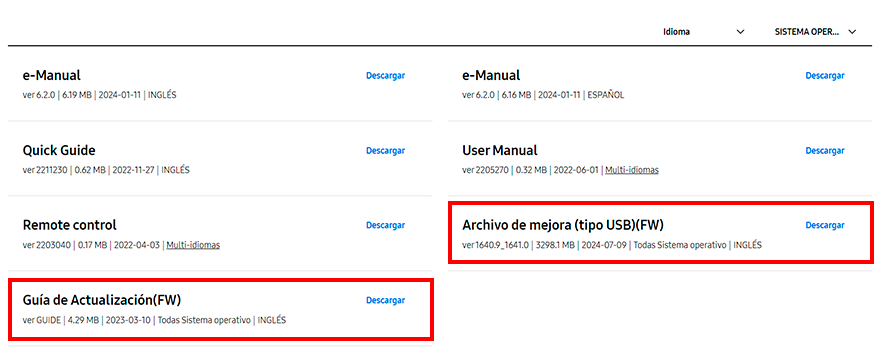
Paso 3. Selecciona donde se va a guardar el archivo y espera que se descargue la actualización en tu computador.

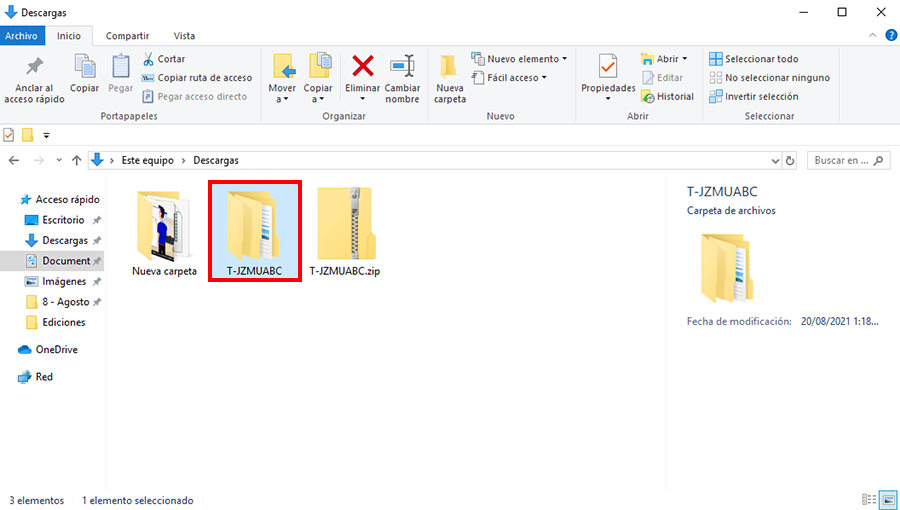
Paso 4. Una vez hayas descargado el archivo de mejora, ubicado y da doble clic sobre él.
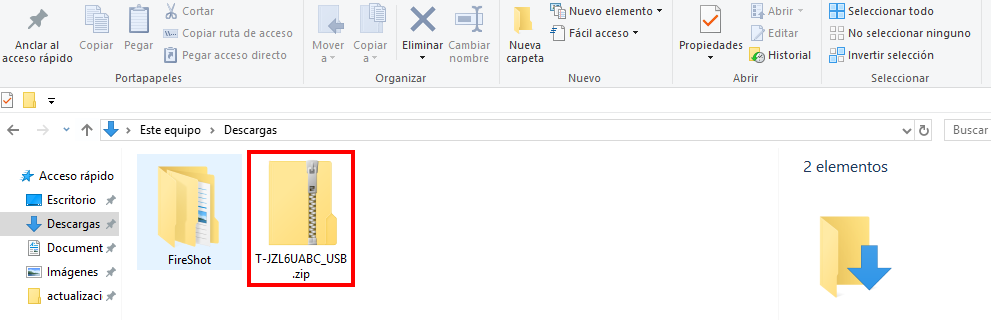
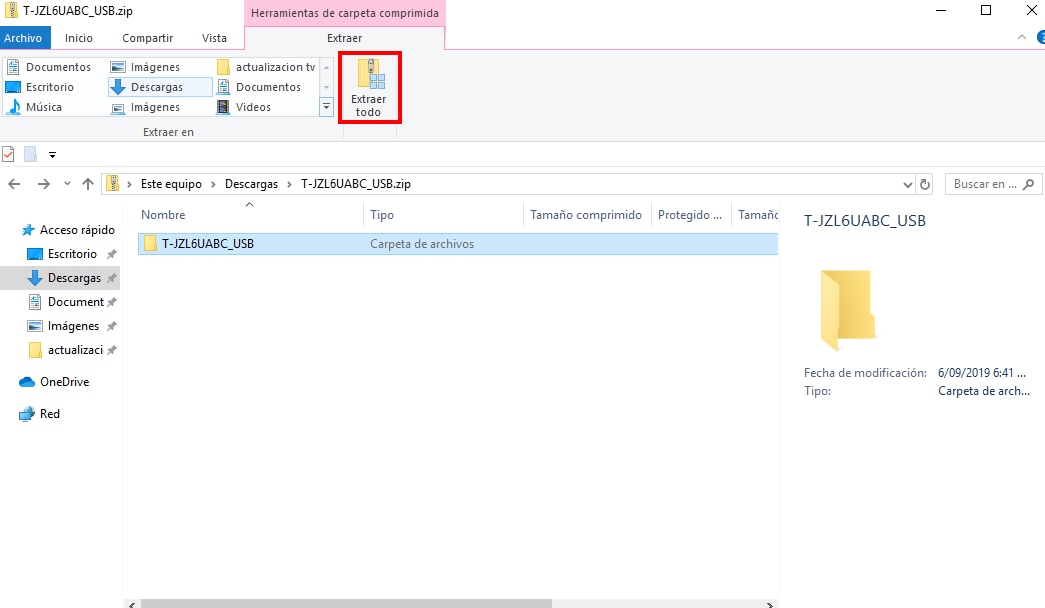
Paso 5. Ubica y selecciona la opción "Extraer todo"
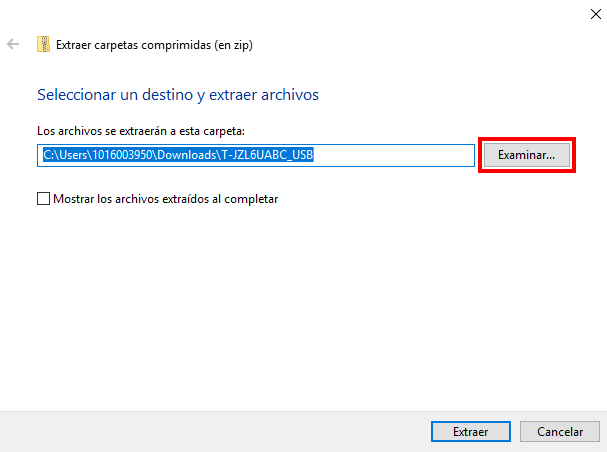
Paso 6. Selecciona la ubicación en la que deseas que se descomprima el archivo de mejora, si deseas cambiar la ubicación da clic en Examinar y una vez la hayas seleccionado la ubicación da clic sobre Extraer.
Paso 7. Selecciona el archivo descomprimido y pásalo a una memoria USB.
Paso 8. Ten en cuenta que la memoria debe estar en formato FAT 32 para que el TV pueda reconocerla. Una vez hayas pasado el archivo, conecta la memoria al TV.


Centros de servicio


Ubica el centro de servicio Samsung más cercano para la revisión de tu producto.

Gracias por tus comentarios
Por favor, responde todas las preguntas.
Contáctanos
WhatsApp
![]()
![]()


de 08:00 a 21:00 hrs.
LiveChat
![]()
![]()


de 08:00 a 21:00 hrs.
Soporte a Clientes
Habla con nuestros expertos, en un horario de Lunes a Viernes de 9:00 a 20:00 horas.
Soporte presencial
Soporte B2B
(Atención Empresarial)
Comunícate con nuestros expertos.
Atención de 08:00 a 19:00 Horas, Lunes a Sábado.
Asistencia general, soporte técnico y seguimiento de reportes.