Wie verwende ich Widgets auf meinem Samsung Galaxy Smartphone?
Widgets zeigen dir wichtige Informationen und Funktionen direkt auf dem Startbildschirm deines Samsung Galaxy Smartphones. So kannst du beispielsweise das Wetter, Termine oder den Akkustand prüfen und auf bestimmte App-Funktionen zugreifen. Erfahre, was Widgets sind, wie du sie hinzufügst, verschiebst, entfernst und an deine Bedürfnisse anpasst.
Auf einen Blick
- Widgets verstehen
Erfahre, was Widgets sind und wie sie sich von Apps unterscheiden. - Widgets hinzufügen und verwalten
Füge Widgets zu deinem Startbildschirm hinzu, verschiebe sie an die gewünschte Position oder entferne sie wieder. - Widgets anpassen
Bearbeite Widgets und passe ihre Größe und weitere Einstellungen an.
Hinweis: Kurze Widgets auf dem Sperrbildschirm unterscheiden sich in ihrer Funktion und Einrichtung von Widgets auf dem Startbildschirm. Alles dazu findest du auf der Seite Sperrbildschirm mit kurzen Widgets anpassen.
Was sind Widgets?
Widgets sind kleine, interaktive Elemente auf dem Startbildschirm deines Samsung Galaxy Smartphones. Sie zeigen ausgewählte Informationen einer App an oder ermöglichen den direkten Zugriff auf bestimmte Funktionen. So kannst du beispielsweise das Wetter, deine nächsten Termine oder Informationen zum Akkustand aufrufen, ohne die zugehörige App öffnen zu müssen.
Im Gegensatz zu einer App, die du öffnest und vollständig verwendest, stellt ein Widget ausgewählte Informationen oder Funktionen einer App direkt auf dem Startbildschirm bereit. Die Unterschiede zwischen Apps und Widgets sind dabei folgende:
|
Eigenschaft |
App |
Widget |
|---|---|---|
|
Ort |
befindet sich auf dem App-Bildschirm und optional Startbildschirm |
befindet sich nur auf dem Startbildschirm |
|
Nutzung |
muss geöffnet werden |
direkter Zugriff auf Informationen und Funktionen |
|
Abhängigkeit |
steht unabhängig für sich alleine |
gehört meist zu einer App |
|
Umgang |
bietet den vollen Funktionsumfang |
bietet Zugriff auf ausgewählte Informationen und Funktionen |
Wie füge ich ein Widget zum Startbildschirm hinzu?
Widgets kannst du ganz einfach über den Startbildschirm hinzufügen, führe dazu folgende Schritte aus:
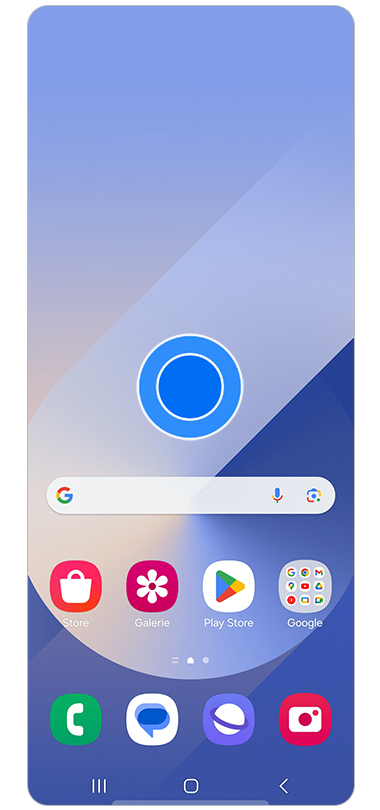
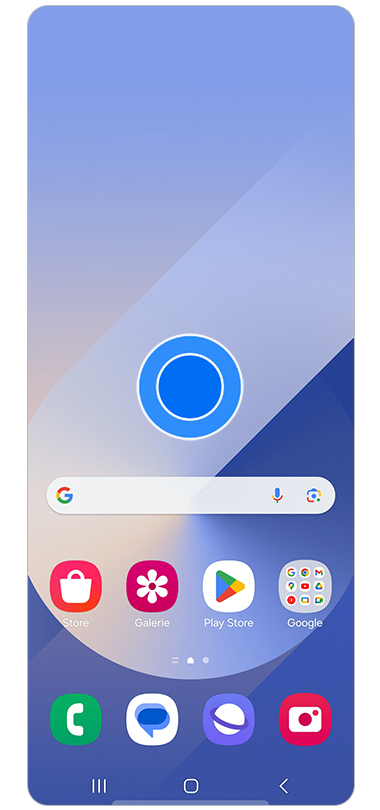
1. Halte eine leere Stelle auf dem Startbildschirm gedrückt.


2. Tippe auf dem unteren Bildschirmrand auf Widgets.


3. Jetzt werden dir mehrere Widgets vorgeschlagen. Scrolle nach unten und wähle beispielsweise Wetter.


4. Suche dir ein Format für das Widget aus.
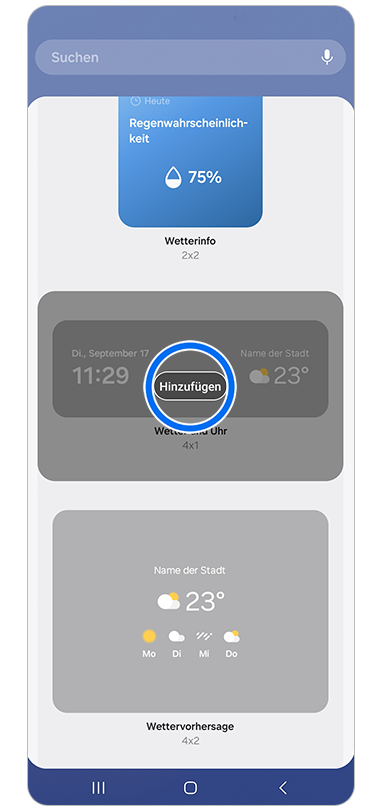
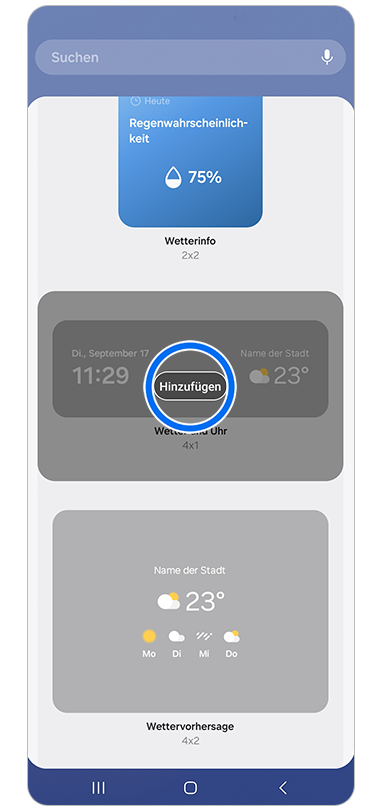
5. Wähle das gewünschte Format und tippe auf Hinzufügen.
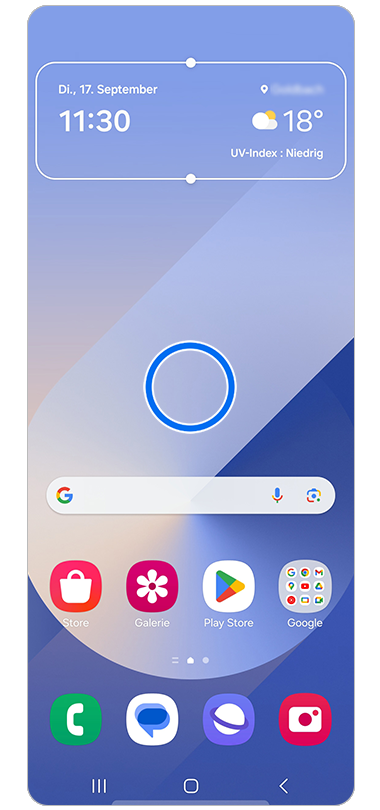
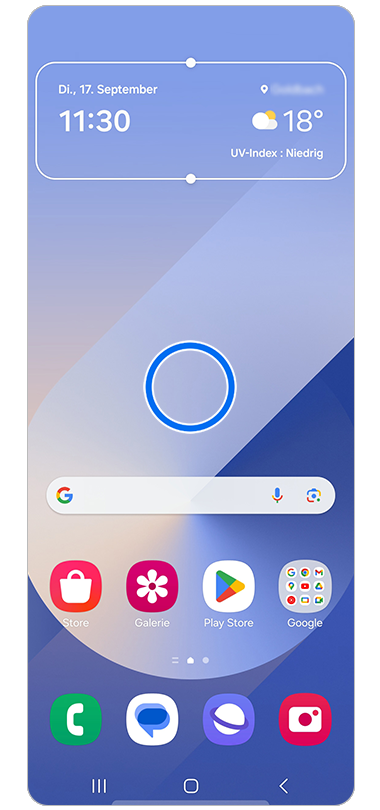
6. Dein Widget befindet sich nun auf dem Startbildschirm.
Wie kann ich ein Widget verschieben?
Falls du das Widget auf dem Startbildschirm verschieben möchtest, halte es getippt und verschiebe es an die gewünschte Position.
Wie kann ich ein Widget entfernen?
Um das Widget vom Startbildschirm zu entfernen, halte es getippt. Tippe dann auf Entfernen. Dabei wird lediglich das Widget entfernt, die dazugehörige App und deren Einstellungen bleiben erhalten.
Wie kann ich mehrere Widgets stapeln?
Du kannst mehrere Widgets derselben Größe zu einem Stapel zusammenfügen. Ziehe dafür ein Widget auf ein anderes Widget. Wische anschließend auf dem Stapel nach links oder rechts, um zwischen den Widgets zu wechseln.
Wie passe ich Widgets an?
Nachdem du ein Widget hinzugefügt hast, kannst du es anpassen. Wenn du ein Widget auf dem Startbildschirm getippt hältst, werden je nach Widget verschiedene Optionen angezeigt, etwa zum Entfernen, Anpassen oder Öffnen der Widget-Einstellungen. Welche Optionen verfügbar sind, hängt vom jeweiligen Widget und der installierten App ab.
- Größe ändern: Viele Widgets lassen sich vergrößern oder verkleinern. Halte das Widget getippt und ziehe – sofern verfügbar – an den Markierungen am Rand.
- Widget-Einstellungen öffnen: Halte das Widget getippt und tippe auf Einstellungen – sofern verfügbar, um verfügbare Optionen aufzurufen. Je nach Widget kannst du beispielsweise die Darstellung, angezeigte Inhalte oder weitere Einstellungen anpassen.
Fazit
Widgets bringen wichtige Informationen und Funktionen direkt auf den Startbildschirm deines Samsung Galaxy Smartphones. Du kannst sie jederzeit hinzufügen, verschieben, entfernen und – abhängig vom jeweiligen Widget – in Größe und Darstellung anpassen. Welche Optionen verfügbar sind, kann sich je nach Widget und zugehöriger App unterscheiden.
Hinweis: Alle gezeigten Schritte, Menüs und Einstellungen sind beispielhaft und können, abhängig vom verwendeten Smartphone oder Tablet-Modell und der Software- oder App-Version, variieren. Geprüft mit einem Samsung Galaxy A37 5G mit One UI 8.5 und Android 16.
Häufig gestellte Fragen (FAQ)
-
Was kann ich tun, wenn mein Widget nicht angezeigt wird?Wenn ein Widget nicht angezeigt wird, prüfe zunächst, ob die zugehörige App installiert und auf dem aktuellen Stand ist. Öffne anschließend erneut das Widget-Menü und suche nach dem Namen der App. Nicht jede App bietet ein Widget an. Die verfügbaren Widgets können außerdem je nach App, Gerätemodell und Softwareversion variieren.
-
Warum kann ich mein Widget nicht anpassen?Welche Anpassungsmöglichkeiten ein Widget bietet, hängt vom jeweiligen Widget und der zugehörigen App ab. Nicht alle Widgets bieten eigene Einstellungen oder eine veränderbare Größe. Halte das Widget gedrückt und tippe wenn verfügbar auf Einstellungen, um die verfügbaren Optionen anzuzeigen.
-
Welche Widgets kann ich auf meinem Samsung Galaxy Smartphone verwenden?Welche Widgets verfügbar sind, hängt von den installierten Apps und dem jeweiligen Galaxy Smartphone ab. Du kannst Widgets von Samsung Apps und unterstützten Apps anderer Anbieter verwenden. Dazu gehören beispielsweise Widgets für Wetter, Kalender, Uhr, Kontakte oder Akkustand. Im Widget-Menü siehst du alle Widgets, die auf deinem Gerät verfügbar sind. Apps können unterschiedliche Widgets mit eigenen Funktionen und Einstellungsmöglichkeiten bereitstellen.
-
Kann ich Widgets auch auf dem Sperrbildschirm verwenden?Ja, auf kompatiblen Galaxy Smartphones kannst du kurze Widgets auf dem Sperrbildschirm einrichten. Sie unterscheiden sich von den Widgets auf dem Startbildschirm und werden separat angepasst. Nicht alle Apps unterstützen kurze Widgets. Mehr dazu erfährst du auf der Seite Sperrbildschirm mit kurzen Widgets anpassen.
-
Wie kann ich meinen Galaxy Startbildschirm individuell gestalten?Du kannst deinen Galaxy Startbildschirm beispielsweise über das Gitter-Layout, App-Symbole und Ordner individuell gestalten. Zudem kannst du das Hintergrundbild und Beschriftungen anpassen. Welche Einstellungen verfügbar sind, hängt von deinem Galaxy Modell und der installierten One UI Version ab. Weitere Informationen findest du auf der Seite Startbildschirm unter One UI 7 anpassen.
Hilfe-Videos


Mit unseren Hilfe-Videos lernst du dein Samsung Produkt richtig kennen. Für die ersten Schritte mit deinem neuen Gerät, für Einstellungen, Funktionen und clevere Tricks – schau dir die Hilfe-Videos an.
Benutzerhandbuch


Hier findest du Bedienungsanleitungen, Produktunterlagen und Software (zum Beispiel TV-Firmware-Update Guide) für dein Samsung Produkt zum Herunterladen.
Fehler selbst beheben


Häufig kannst du Probleme mit ein bisschen Hilfe selbst beheben. Nutze die praktische Schritt-für-Schritt-Anleitung bei einer Störung.
Danke für deine Rückmeldung
Bitte wählen Sie einen Grund aus.