Funciones útiles del teclado Samsung de mi celular Galaxy
Nota: Este contenido de ayuda es aplicable a productos comprados en tiendas de Colombia. Si necesitas ayuda para los productos comprados en España o Latinoamérica, contacta con tu Subsidiaria local de Samsung
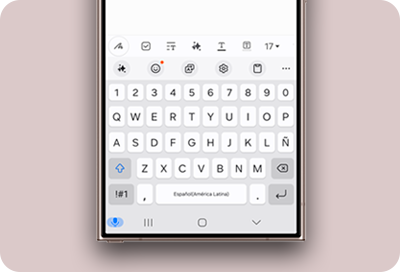
A continuación, se muestran algunas funciones útiles si estás utilizando el teclado Samsung. Puedes activar el corrector de ortografía, también, usar la función de reconocimiento de voz y restablecer el teclado si no te está funcionando correctamente.
Las pantallas y configuraciones disponibles pueden variar según el operador de red, la versión del software y el modelo del dispositivo.
Cómo activar el corrector ortográfico
Al activar la revisión ortográfica automática del teclado Samsung, se subrayará los errores de ortografía en color rojo y verás sugerencias de corrección. Una función muy útil para escribir bien en todo momento.


Paso 1. Abre el teclado Samsung y pulsa el icono de configuración de la barra de herramientas.
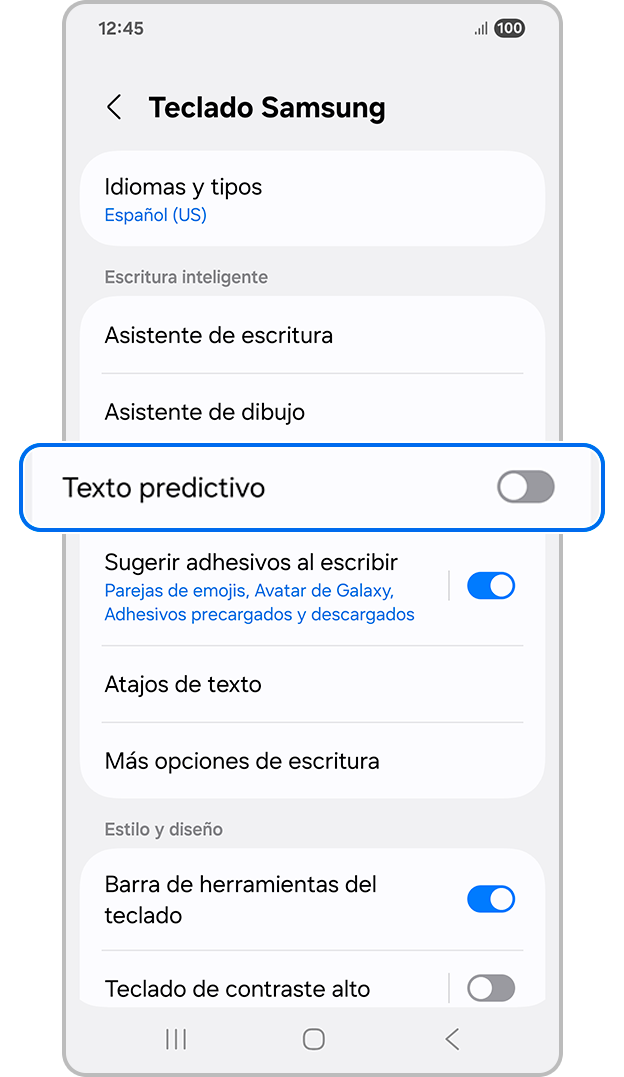
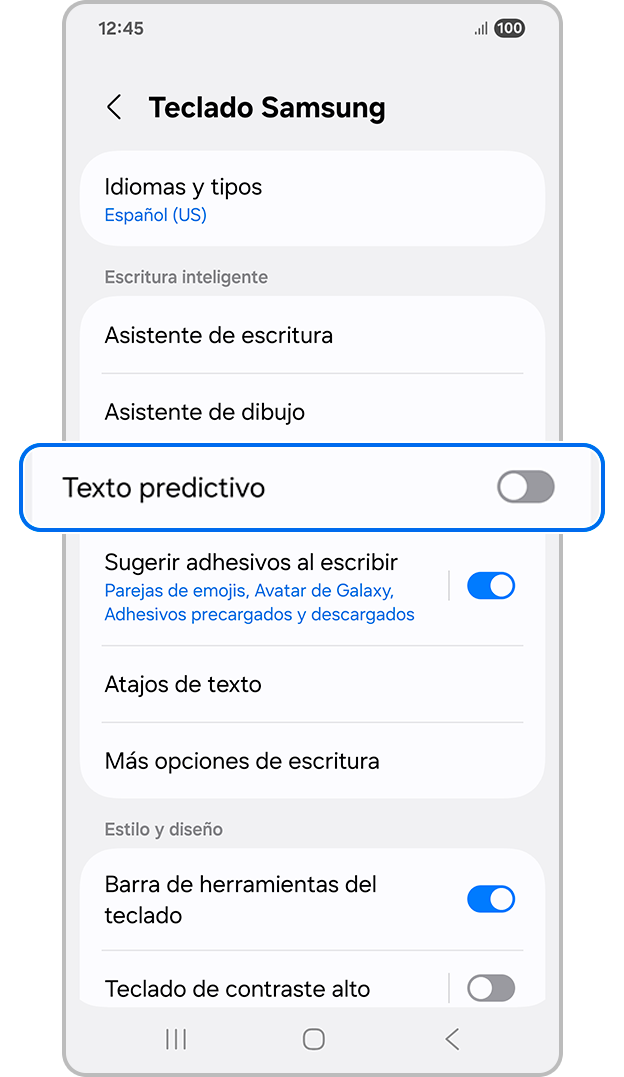
Paso 2. Verifica que la opción Texto predictivo este activa, en caso de estar desactivada pulsa el interruptor hacia la derecha.
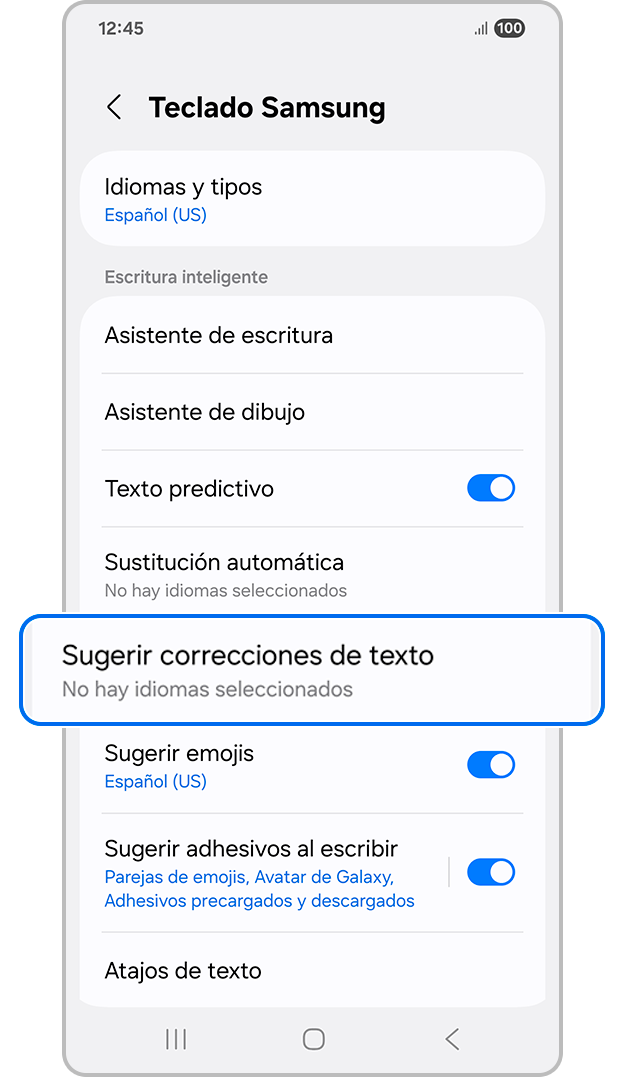
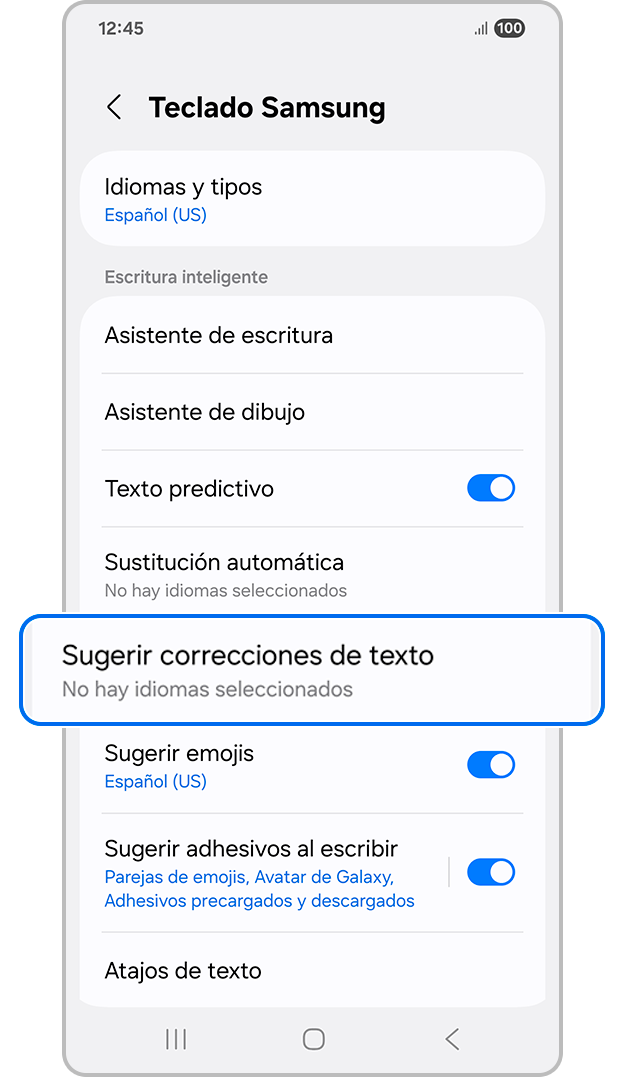
Paso 3. Después de activar texto predictivo, pulsa sobre Sugerir correcciones de texto.
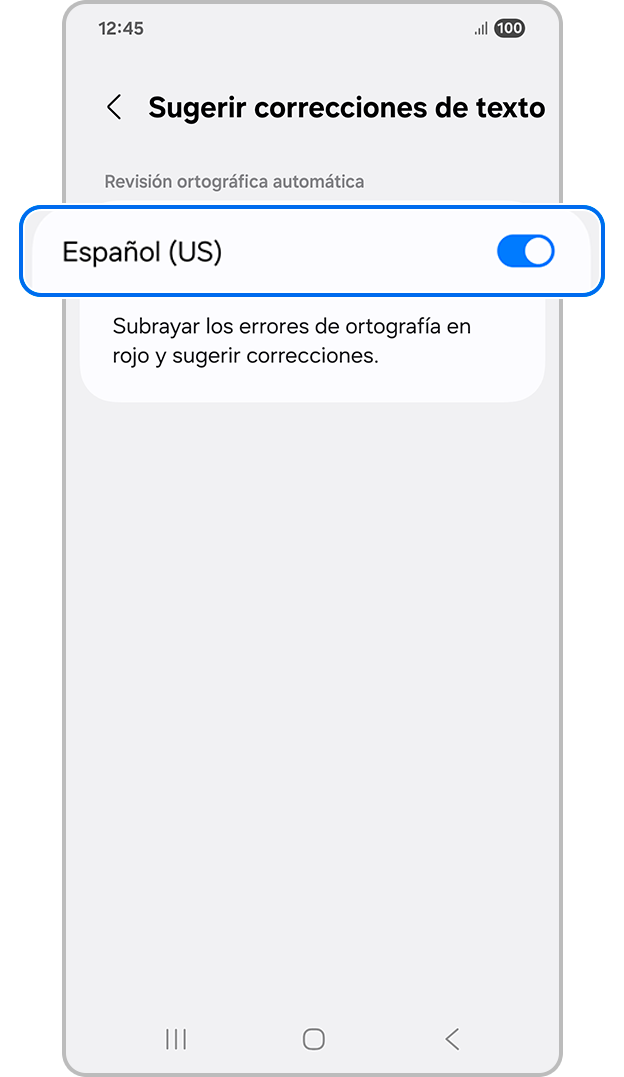
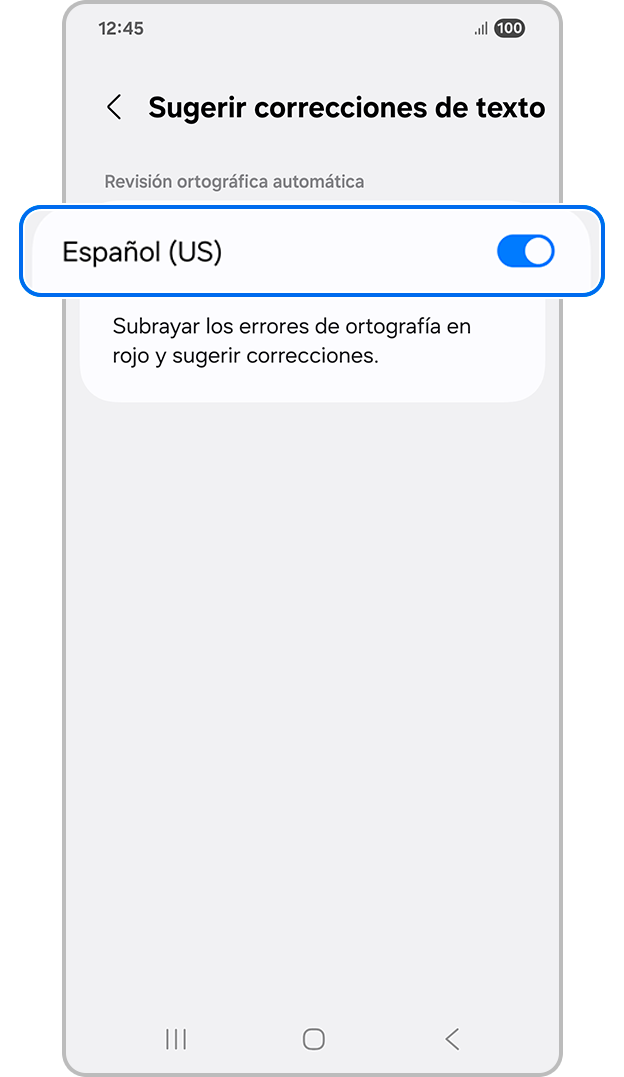
Paso 4. Activa el interruptor del idioma en el que deseas utilizar el corrector de ortografía.
Nota:
- Si no te aparece el icono de configuración al abrir el teclado, debes activar la Barra de herramientas del teclado
Cómo escribir deslizando el dedo en el teclado
Deslizar para escribir es una función del teclado Samsung que te permite escribir palabras sin necesidad de levantar el dedo de la pantalla, deslizándote de una tecla a otra.
Paso 1. Abre el teclado Samsung y pulsa el icono de configuración de la barra de herramientas.


Paso 2. Ubica y selecciona la opción Deslizar, tocar y respuesta táctil.


Paso 3. Pulsa sobre Controles deslizamiento teclado.


Paso 4. Selecciona la casilla de Deslizar para escribir.
Nota:
- Si no te aparece el icono de configuración al abrir el teclado, debes activar la Barra de herramientas del teclado
Cómo utilizar la función deslizar para escribir
Después de activar la función Deslizar para escribir, tan solo debes deslizar sobre las letras que forman la palabra que deseas escribir.

Cómo usar la Entrada o el Dictado por voz
Hay dos aplicaciones de voz a texto integradas en tu teléfono o tableta: Entrada de voz de Samsung y Dictado por voz de Google. Ten en cuenta que la entrada de voz de Samsung solo está disponible con el teclado Samsung.


Paso 1. Ingresa en Ajustes y selecciona Administración general.


Paso 2. Pulsa sobre Lista y teclado predeterminado.


Paso 3. Activa el interruptor de Dictado por voz de Google y el interruptor de Botón del teclado en la barra de navegación.
Nota:
- En algunos modelos (Android 12), en esta misma pantalla deberás activar el interruptor junto a Entrada de voz de Samsung. Si es tu caso, no tienes que realizar los pasos siguientes.
- Si es la primera vez que utilizas la entrada de voz de Samsung, es posible que debas aceptar los términos o conceder algunos permisos.


Paso 4. Ahora, ingresa en Teclado Samsung.


Paso 5. Desliza hacia la parte de abajo y selecciona Entrada de voz.


Paso 6. Selecciona la entrada de voz que deseas usar, ya sea la de Samsung o la de Google.
Nota:
- Si eliges la entrada de voz de Samsung, también puedes cambiar el idioma de entrada de voz. Selecciona un idioma en la sección Entrada de voz sin conexión o pulsa Instalar paquete sin conexión para descargar un nuevo idioma.
Cómo funciona
Cuando vayas a utilizar el teclado, pulsa el icono del micrófono en la barra de herramientas del teclado. Luego, simplemente habla cuando el icono del micrófono esté activo y tu voz se traducirá en palabras.

⚠️ Importante:
- La ubicación del icono del micrófono puede cambiar dependiendo de la versión de Android.
- Al hablar, procura utilizar un tono alto y claro para que el dispositivo pueda comprender correctamente lo que deseas escribir.
Cómo activar o desactivar el sonido del teclado
El teclado Samsung cuenta con una configuración de respuesta táctil que te permite activar la vibración y sonido cuando lo tocas, sin embargo, si no deseas que el teclado vibre al escribir, también puedes desactivar la vibración o sonido.
Paso 1. Abre el teclado Samsung y pulsa el icono de configuración de la barra de herramientas.
Paso 2. Ubica y selecciona la opción Deslizar, tocar y respuesta táctil.
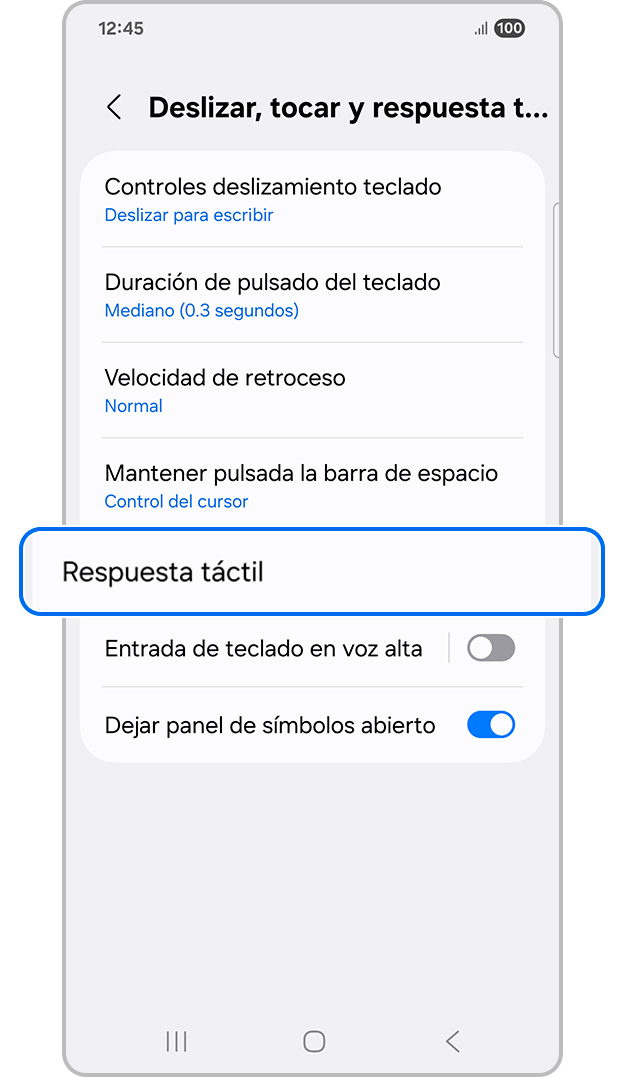
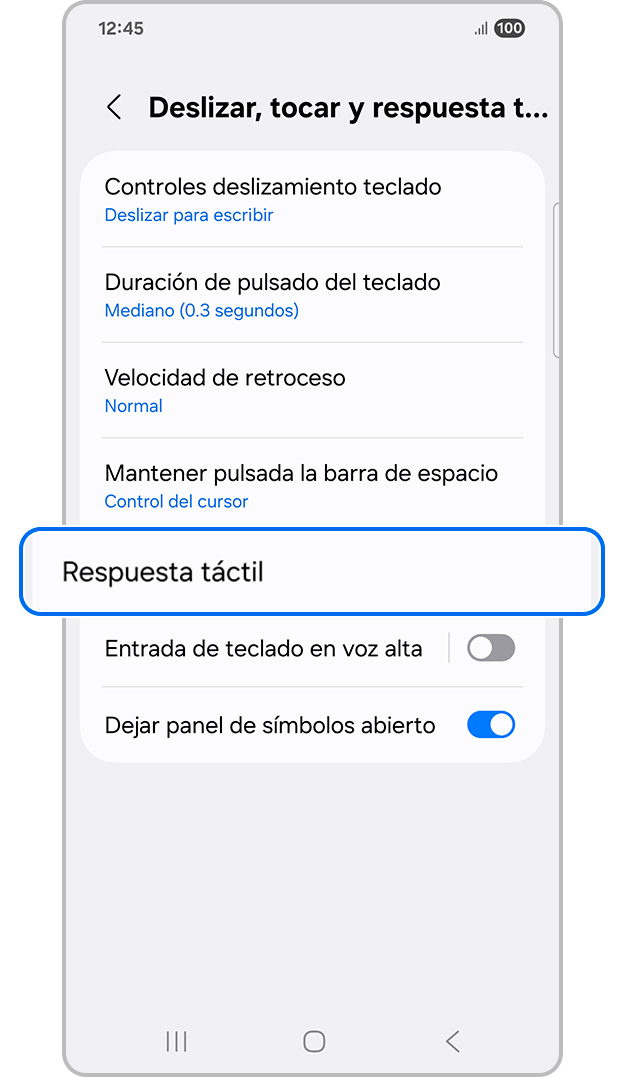
Paso 3. Toca sobre la opción Respuesta táctil.


Paso 4. Activa o desactiva el interruptor junto a Sonido o Vibración según tu preferencia.
Nota:
- Si no te aparece el icono de configuración al abrir el teclado, debes activar la Barra de herramientas del teclado
Cómo cambiar el tema del teclado a oscuro o claro
La configuración del teclado Samsung te permite configurar un tema para tu teclado, los temas disponibles se dividen entre temas oscuros y claros.

Paso 1. Abre el teclado Samsung y pulsa el icono de configuración de la barra de herramientas.
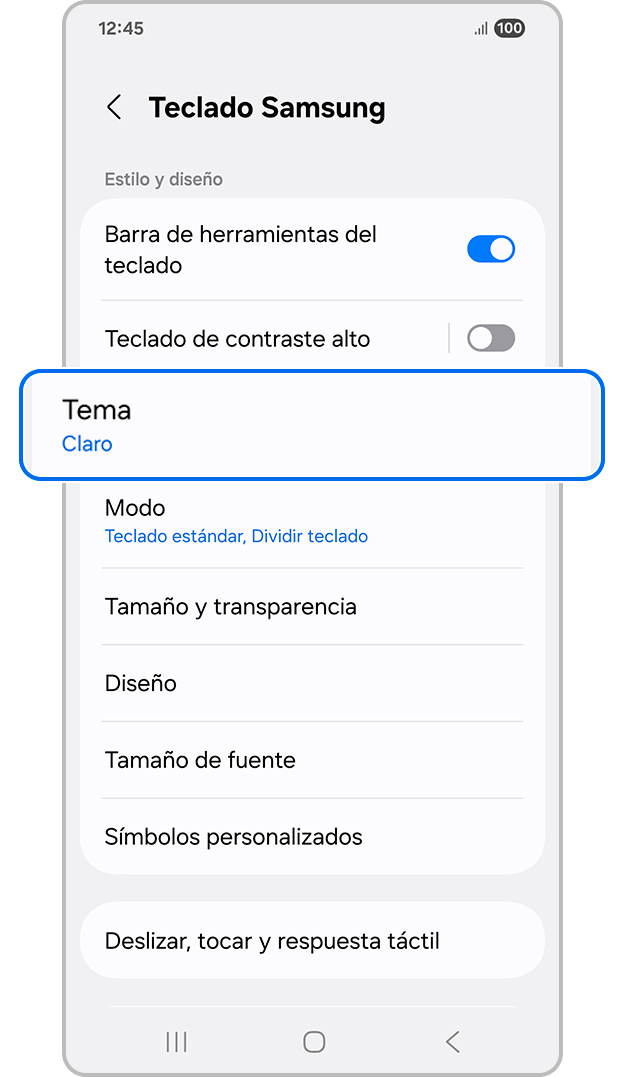
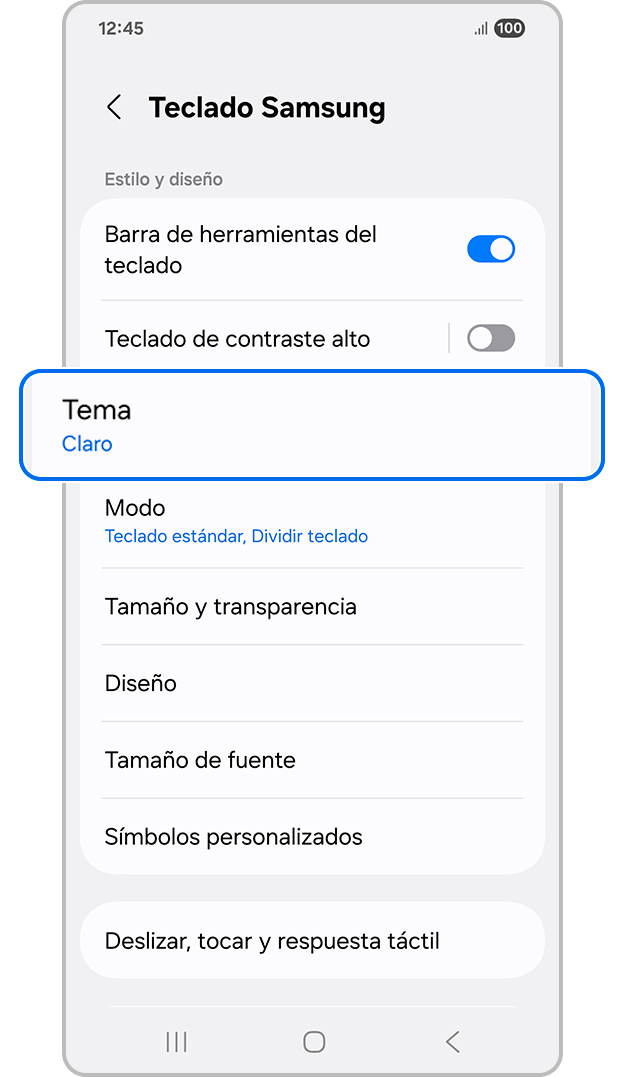
Paso 2. Pulsa en Tema. En algunos dispositivos previamente tendrás que ingresar en Estilo y diseño.
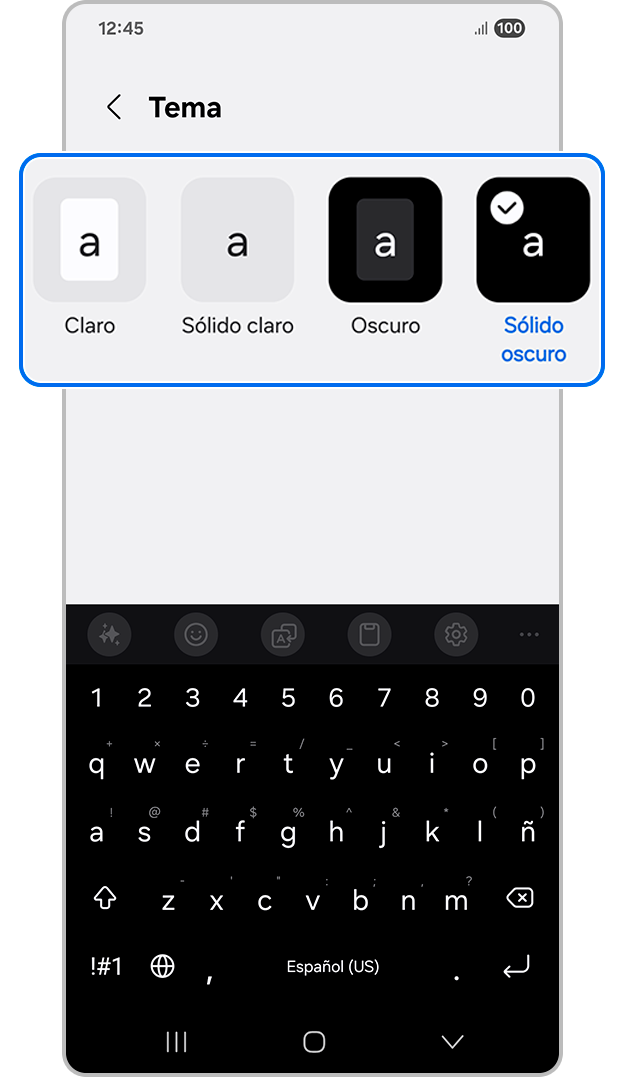
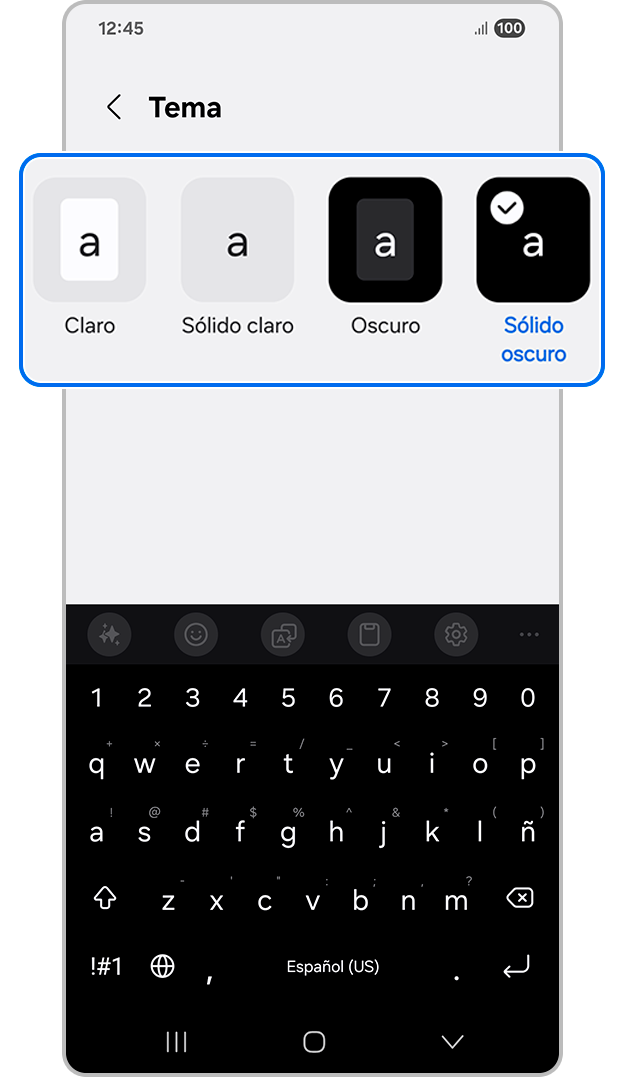
Paso 3. Selecciona el tema de tu preferencia de las opciones disponibles.
⚠️ Importante
- Si la opción Tema no está disponible o aparece en gris, lo más probable es que tengas activo el modo oscuro; para desactivarlo, consulta nuestra guía de Cómo usar el modo oscuro.
Cómo restablecer el teclado Samsung
Cuando realizas diversos ajustes al teclado, estos se almacenan en la memoria de los celulares para que queden como predeterminados, sin embargo, en ocasiones es necesario borrar los datos personalizados del teclado para solucionar problemas de funcionamiento. Si borrando los datos o predicciones personalizadas no se solucionan errores del teclado, podrás restablecer el teclado por completo.
A continuación te explicamos el paso a paso:


Paso 1. En tu celular, ingresa en Ajustes y selecciona Administración general.


Paso 2. Pulsa sobre Ajustes del Teclado Samsung.


Paso 3. Desliza hacia la parte inferior y toca en Restablecer a ajustes predeterminados.


Paso 4. Selecciona Restablecer teclado.


Paso 5. Lee la información y pulsa Restablecer.
Personaliza incluso más tu teclado Samsung
Puedes darle un toque extra de personalización al teclado Samsung con la app Good Lock oficial de la marca y su complemento Keys Cafe.
Paso 1. Luego de descargar la app en Galaxy Store o Play Store, ábrela y descarga el módulo Keys Cafe

Paso 2. Ejecuta Keys Cafe y selecciona la opción Keyboard.

Paso 3. Puedes seleccionar distintos diseños predefinidos, así como personalizar opciones como la distribución de las teclas, ajuste de tamaño, así como cambiar los colores de fondo y efectos al pulsar las teclas, entre otras funciones.

Nota:
- Good Lock no se encuentra disponible para todos los dispositivos Galaxy. Revisa en Play Store o Galaxy Store si te aparece la app disponible para su descarga. De ser así, tu dispositivo es compatible.
¿Tienes algún problema con tu dispositivo?
Si algo no funciona como esperas, puedes enviarnos un reporte desde la aplicación Samsung Members. Los datos se procesan de forma anónima y solo se usan durante la revisión del caso. Conoce cómo hacerlo en: Cómo usar la app Samsung Members.

Gracias por tus comentarios
Por favor responda todas las preguntas.
Información de Contacto
WhatsApp
![]()
![]()



Escanea para ingresar

